Saisir mon CRA
Temps estimé : 5 minutes par CRA
Objectif
Remplir votre CRA mensuel en utilisant la grille calendrier de SwitchTime. Chaque jour est divisé en matin (AM) et après-midi (PM) pour une saisie précise de votre activité.
Prérequis
- Être connecté en tant que Consultant
- Avoir au moins un client affecté par votre manager ou administrateur
Aperçu de l'interface
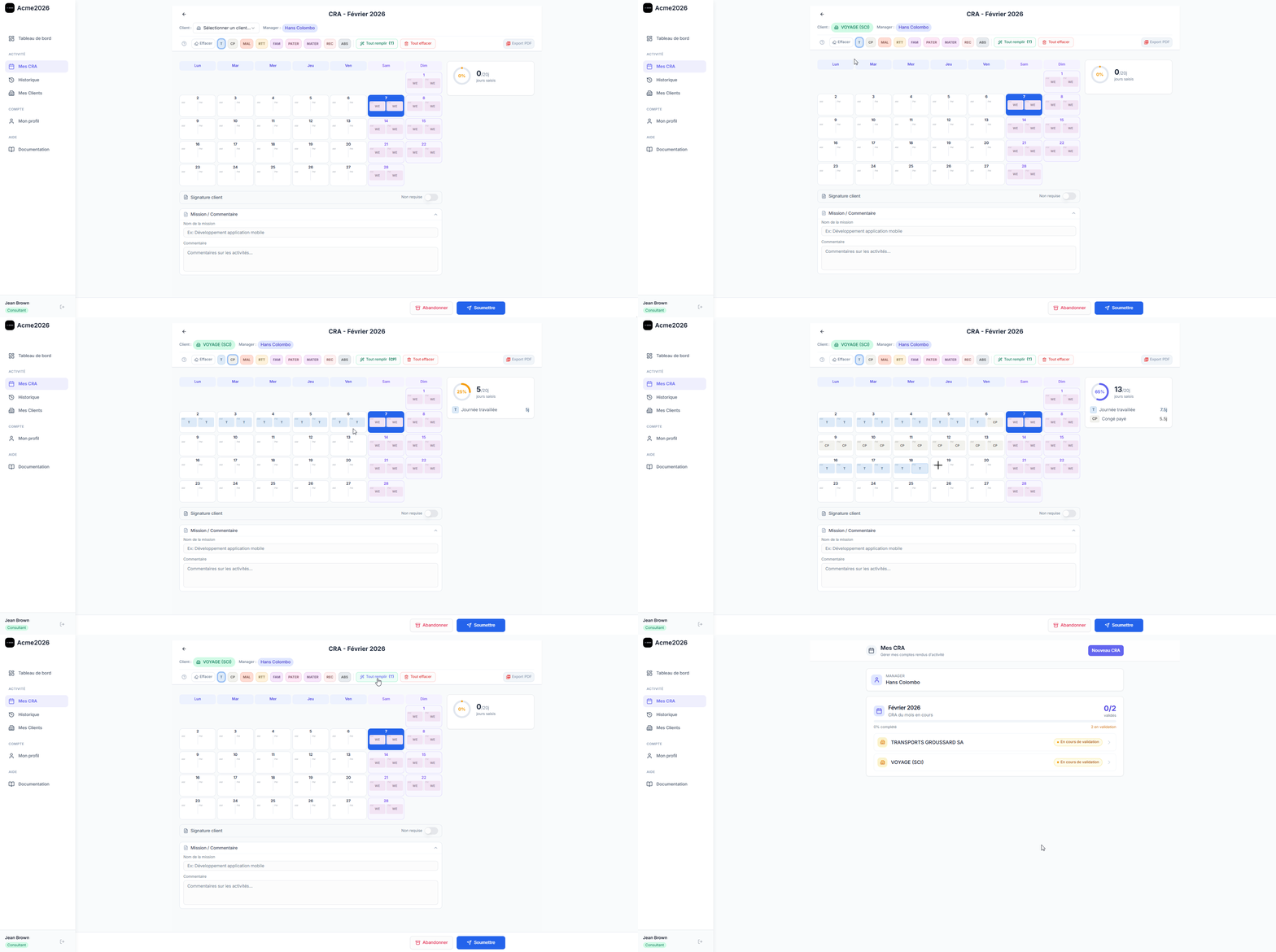
Étapes
1. Accéder à la page « Mes CRA »
Dans le menu latéral, sous la section Activité, cliquez sur Mes CRA. Vous verrez la liste de vos CRA pour l'année en cours, organisés par mois.
2. Sélectionner un mois
Cliquez sur le mois souhaité. Si aucun CRA n'existe encore pour ce mois, il sera créé automatiquement. Le titre de la page affiche le mois et l'année en cours (ex : CRA - Février 2026).
3. Choisir un client
En haut de la page, utilisez le menu déroulant Client pour sélectionner le client concerné. Le nom de votre Manager est affiché à côté pour référence.
Si vous travaillez pour plusieurs clients, vous pouvez saisir du temps pour chacun d'eux sur le même jour. Par exemple : matin chez le Client A, après-midi chez le Client B. Sélectionnez chaque client tour à tour dans le menu déroulant.
4. Remplir la grille calendrier
La grille affiche tous les jours du mois sous forme de colonnes Lun à Dim, avec deux cases par jour :
| Case | Créneau |
|---|---|
| Case de gauche | AM — Matin |
| Case de droite | PM — Après-midi |
Pour saisir votre temps :
- Sélectionnez un code d'activité dans la barre d'outils en haut de la grille. Les codes disponibles sont :
| Code | Signification | Couleur |
|---|---|---|
| T | Travaillé | Bleu |
| CP | Congé payé | Vert |
| MAL | Maladie | Rouge |
| RTT | Réduction du temps de travail | Jaune |
| FAM | Congé familial | Orange |
| PATER | Congé paternité | Violet |
| MATER | Congé maternité | Rose |
| REC | Récupération | Turquoise |
| ABS | Absence | Gris |
- Cliquez sur une case AM ou PM du calendrier pour y appliquer le code sélectionné
- La case se colore automatiquement selon le code choisi
- Pour effacer une saisie, cliquez sur le bouton Effacer dans la barre d'outils, puis cliquez sur la case à supprimer
5. Utiliser les raccourcis
Pour gagner du temps, utilisez les boutons d'action rapide situés dans la barre d'outils :
| Bouton | Action |
|---|---|
| Tout remplir (T) | Remplit automatiquement tous les jours ouvrés avec le code « T » (Travaillé) |
| Tout effacer | Efface toutes les saisies du mois pour ce client |
Utilisez le bouton Tout remplir (T) pour marquer tous les jours ouvrés comme travaillés, puis modifiez uniquement les exceptions (congés, RTT, absences, etc.).
6. Vérifier le récapitulatif
En haut à droite de la grille, un indicateur de progression vous montre en temps réel :
- Un cercle de pourcentage indiquant la complétion du mois (ex : 0%, 50%, 100%)
- Le nombre de jours saisis sur le total de jours ouvrés (ex : 0/20 jours saisis)
7. Renseigner la mission et les commentaires
Sous la grille calendrier, remplissez les champs suivants :
- Signature client : activez le toggle si une signature client est requise pour cette entrée. Par défaut, la signature est Non requise.
- Nom de la mission : indiquez le nom de la mission ou du projet (ex : Développement application mobile).
- Commentaires : ajoutez des commentaires ou précisions sur les activités réalisées durant le mois.
8. Soumettre ou abandonner
En bas de page, deux actions sont disponibles :
| Bouton | Action |
|---|---|
| Abandonner | Annule les modifications en cours et revient à la liste des CRA |
| Soumettre | Envoie le CRA à votre manager pour validation |
Vérifiez que toutes vos journées sont correctement renseignées et que la jauge de progression est à 100% avant de soumettre. Une fois soumis, le CRA ne sera plus modifiable sauf si votre manager le retourne pour correction.
9. Exporter en PDF
À tout moment, cliquez sur le bouton Export PDF en haut à droite pour télécharger une version PDF de votre CRA.
Résultat
Après soumission, votre CRA passe au statut Soumis et est transmis à votre manager pour validation. Vous recevrez une notification lorsque le CRA sera validé ou retourné pour correction.
Les jours fériés français sont pré-identifiés dans le calendrier (affichés avec le code F). Vous n'avez pas besoin de les saisir manuellement.
Les samedis et dimanches sont affichés avec le code WE et sont grisés. Ils ne sont pas comptabilisés dans vos jours ouvrés.